
Deine Dateien. Dein verschlüsselter Tresor.
Lege sensible Dateien in einem verschlüsselten Tresor ab und öffne sie mit deinem Masterpasswort. Dateiversionen und ein verschlüsselter Papierkorb helfen dir, frühere Stände wiederzufinden.
Demophase · Preise folgen zum Verkaufsstart.
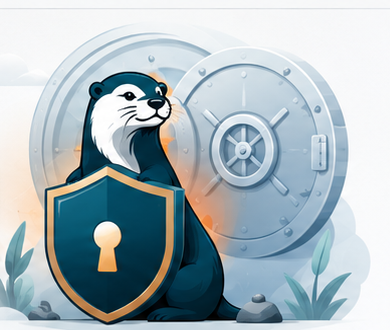
Otter Vault: deine Dateien im Tresor
Ein kurzer Einblick in die wichtigsten Funktionen. Das Video startet, wenn du auf Abspielen drückst.
Videoinhalt als Text lesen
000–010 s
Deine Dateien. Dein Tresor.
Otter Vault für Windows
Vertrauliches verschlüsselt und geordnet aufbewahren.
010–020 s
Ein Platz für wichtige Unterlagen.
Dateien im verschlüsselten Tresor verwalten.
Dokumente · Projekte · Persönliche Dateien
020–030 s
Schutz für deine Dateiinhalte.
Dateiinhalte mit AES-256-GCM verschlüsselt.
Zugang über dein Tresorpasswort.
030–040 s
Einfach in den Tresor übernehmen.
Dateien importieren und im Tresor organisieren.
Datei wählen · Importieren · Verschlüsselt ablegen
040–050 s
Ordnung, die beim Finden hilft.
Ordner und Favoriten für deine Ablage.
Ordner anlegen · Dateien zuordnen · Favoriten nutzen
050–060 s
Ältere Stände im Blick behalten.
Gespeicherte Dateiversionen wiederfinden.
Früherer Stand · Zwischenstand · Aktueller Stand
060–070 s
Ein Papierkorb für den Tresor.
Gelöschte Einträge bleiben bis zum endgültigen Entfernen erhalten.
Verschlüsselt ablegen · Einträge prüfen · Bei Bedarf zurückholen
070–080 s
Du wählst den Speicherort.
Tresore lassen sich auf verschiedenen Datenträgern ablegen.
Lokaler PC · Externe Platte · NAS
080–090 s
An morgen denken. Recovery sichern.
Die Recovery-Datei getrennt aufbewahren.
Sie hilft bei der Wiederherstellung des Tresorzugangs.
090–100 s
Mit deinen Dateien weiterarbeiten.
Mit vorhandenem Schlüssel öffnen und exportieren.
Tresor entsperren · Dateien auswählen · Dateien exportieren
100–110 s
Schutz und Ordnung in einer Anwendung.
Für vertrauliche Dateien im Alltag
Passwort und Recovery-Datei sicher aufbewahren.
110–120 s
Gib wichtigen Dateien einen geschützten Platz.
Otter Vault
Mehr über den Tresor auf unserer Website erfahren.
Verschlüsselte Dateien
Die Inhalte werden mit AES-256-GCM verschlüsselt. Dein Masterpasswort wird zur Schlüsselableitung genutzt und nicht im Klartext gespeichert.
Versionen und Papierkorb
Importiere geänderte Dateien als neue Version. Gelöschte Inhalte bleiben im verschlüsselten Papierkorb. Du kannst sie wiederherstellen oder einzelne Versionen beziehungsweise den gesamten Papierkorb nach Passwortbestätigung endgültig entfernen.
Ordner und Favoriten
Ordne deine Dateien in Tresorordnern und markiere häufig benötigte Inhalte als Favoriten.
Tresor mitnehmen
Speichere den Tresor auf deinem PC, USB-Laufwerk, HDD, SSD oder NAS. Öffne einen Tresor jeweils auf einem Gerät und halte eine zusätzliche Sicherung vor.
Wiederherstellungsdatei
Lege die beim Erstellen erzeugte Wiederherstellungsdatei getrennt auf einem anderen Datenträger ab. Damit kannst du selbst ein vergessenes Masterpasswort ersetzen.
Zugriff auf vorhandene Daten
Auch ohne aktive Produktlizenz bleiben Entschlüsseln mit dem Masterpasswort oder der Wiederherstellungsdatei sowie Exportieren möglich. Neue Inhalte benötigen eine aktive Demo oder Lizenz.
14-Tage-Demo
Die Demo beginnt bei der ersten Nutzung und erlaubt bis zu 100 gespeicherte Dateiversionen und 3 GiB pro Tresor. Auch Versionen und Papierkorbinhalte zählen zum Kontingent. Nach Ablauf bleiben vorhandene Inhalte mit deinem Schlüssel lesbar und exportierbar.
Masterpasswort und Wiederherstellungsdatei verloren?
Die selbstständige Wiederherstellung mit deiner vorhandenen Wiederherstellungsdatei bleibt kostenfrei. Sind Passwort und Datei verloren, gibt es unter bestimmten Voraussetzungen einen kostenpflichtigen Support-Reset.
- Öffne den Tresor auf dem ursprünglichen Windows-PC. Nach mindestens fünf falschen Passworteingaben wird die verfügbare Support-Wiederherstellung angezeigt.
- Erzeuge im Programm die Support-Challenge und kontaktiere Otter Automotive Systems. Sende keine Tresordateien und kein Masterpasswort.
- Nach Prüfung und Preisbestätigung erhältst du eine zeitlich begrenzte Reset-Freigabe. Verwende sie auf dem ursprünglichen PC und richte ein neues Passwort sowie eine neue Wiederherstellungsdatei ein.
Kostenpflichtiger Zusatzservice · Die Beauftragung erfolgt erst nach Prüfung und Preisbestätigung.