
Zwei Laufwerke. Deine Dateien im Gleichstand.
TwinDrive überträgt Dateien von deinem gewählten Quelllaufwerk oder Ordner automatisch auf ein zweites Laufwerk oder einen Zielordner. Deine Dokumente bleiben normale Dateien, die du direkt im Windows-Explorer öffnen kannst.
Demophase · Preise folgen zum Verkaufsstart.
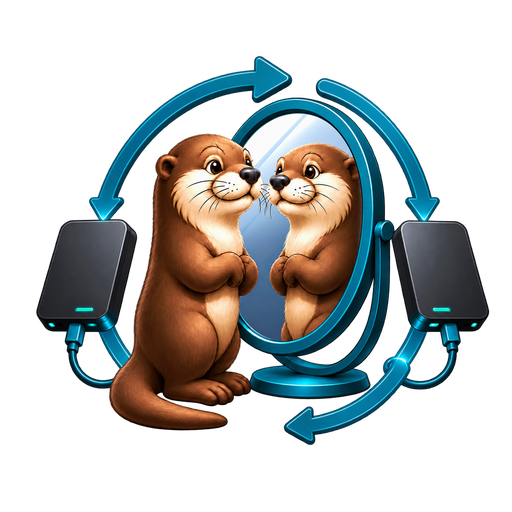
TwinDrive: eine zweite Kopie deiner Dateien
Ein kurzer Einblick in die wichtigsten Funktionen. Das Video startet, wenn du auf Abspielen drückst.
Videoinhalt als Text lesen
000–010 s
Zwei Laufwerke. Ein klarer Sicherungsweg.
Otter TwinDrive für Windows
Dateien von Laufwerk 1 auf Laufwerk 2 spiegeln.
010–020 s
Hier arbeiten. Dort sichern.
Einseitige Spiegelung von der Quelle zum Ziel.
Laufwerk 1|Arbeitsdateien · Laufwerk 2|Sicherungskopie
020–030 s
Einrichten. Prüfen. Spiegeln lassen.
Quelle und Ziel bewusst auswählen.
Quelle wählen · Ziel wählen · Intervall festlegen
030–040 s
Änderungen regelmäßig prüfen.
TwinDrive prüft die Quelle in Intervallen.
Prüfen · Änderungen finden · Kopien übernehmen
040–050 s
Neue Kopien werden überprüft.
SHA-256-Prüfung vor der Übernahme.
Damit Kopierfehler erkannt werden können.
050–060 s
Frühere Dateistände nachvollziehen.
Versionen helfen beim Blick zurück.
Früherer Stand · Zwischenstand · Aktueller Stand
060–070 s
Gelöscht heißt nicht sofort verschwunden.
Der Papierkorb hält entfernte Dateien für die Wiederherstellung bereit.
Papierkorb öffnen · Datei auswählen · Wiederherstellen
070–080 s
Bei vielen Löschungen genauer hinsehen.
Schutzmechanismen bremsen auffällige Massenlöschungen.
Ein unvollständiger Quellscan sperrt die Übernahme.
080–090 s
Deine Kopien bleiben normale Dateien.
Kein proprietäres Dateiformat.
Direkt öffnen · Normal kopieren · Wie gewohnt nutzen
090–100 s
Im Hintergrund den Überblick behalten.
Tray-Anzeige und optionaler Autostart.
TwinDrive begleitet deinen Arbeitsalltag.
100–110 s
Die Sicherung weiterdenken.
Zusätzlich eine getrennte Offline-Sicherung aufbewahren.
TwinDrive|Laufende Spiegelung · Offline-Kopie|Getrennt aufbewahren · Sicherung|Regelmäßig prüfen
110–120 s
Mach die zweite Platte zu deinem Sicherungsziel.
Otter TwinDrive
Funktionen auf unserer Website entdecken.
Spiegeln oder archivieren
Du arbeitest auf Laufwerk 1. TwinDrive übernimmt Änderungen von dort auf Laufwerk 2. Im Spiegelmodus werden bekannte Löschungen berücksichtigt. Im Archivmodus bleiben zusätzliche Dateien auf dem Ziel erhalten. Der Abgleich läuft in eine Richtung.
Normale Dateien
PDFs, Office-Dateien, Bilder und Ordner bleiben ohne TwinDrive in den üblichen Programmen zugänglich.
Geprüfte Übertragung
Neue Zieldateien werden mit SHA-256 geprüft, bevor sie übernommen werden. Gesperrte oder fehlgeschlagene Dateien werden später erneut versucht.
Versionen und Papierkorb
Vorherige Fassungen werden vor dem Überschreiben gesichert. Die Anzahl älterer Versionen je Datei ist einstellbar; standardmäßig bleibt ein vorheriger Stand. Überzählige Stände werden nach erfolgreichem Abgleich bereinigt. Bekannte Löschungen wandern im Spiegelmodus in den geschützten Papierkorb.
Schutz bei vielen Löschungen
Ungewöhnlich viele Löschungen stoppen den Abgleich, bis du sie bewusst freigibst. Ein unvollständiger Quellscan blockiert Änderungen am Spiegel.
Automatisch im Hintergrund
Ein Prüfintervall erkennt Änderungen. Optional startet TwinDrive mit Windows. Zum Weiterlaufen im Hintergrund minimierst du das Fenster; das Symbol im Infobereich öffnet es wieder. Schließen mit X beendet das Programm.
Lokale OneDrive-Ordner sichern
Ein auf dem PC verfügbarer OneDrive-Ordner lässt sich als Quelle wählen. Für einen Abgleich ohne Internet müssen die Dateien vorher vollständig auf diesem Gerät gespeichert sein.
Dateien behalten und fortfahren
Bei einer Löschwarnung kannst du gezielt in „Nur hinzufügen und aktualisieren“ wechseln. Zusätzliche Dateien auf dem Ziel bleiben dann erhalten.
Dateien wiederfinden
Die Dateisuche hilft beim Auffinden von Dateien auf den gekoppelten Laufwerken. Frühere Dateistände lassen sich über den Bereich Versionen wiederherstellen.
14-Tage-Demo
Ab der ersten Nutzung kannst du TwinDrive 14 Kalendertage lang mit bis zu 100 Dateien und 3 GiB ausprobieren. Danach bleiben deine vorhandenen Dateien frei zugänglich. Weitere Synchronisationen benötigen eine aktive Lizenz.
Verbinden, auswählen, spiegeln.
- Schließe beide externen Laufwerke an.
- Wähle das Laufwerk mit deinen Originaldaten als Laufwerk 1 und das Spiegelziel als Laufwerk 2.
- Prüfe die Zusammenfassung und bestätige die Kopplung. TwinDrive übernimmt die erste Kopie und die späteren Abgleiche.
Die Demo benötigt keinen Kauf. Ihre Verfügbarkeit findest du auf der Downloadseite.